- Bluetooth®, Android Auto™ a Apple Carplay™
- Online služby
- Renault CONNECT Store
- Aplikace My Renault
Váš telefon můžete propojit s Easy Link pomocí Bluetooth® a:
- telefonovat pomocí hands-free;
- poslouchat hudbu.
Ujistěte se, že je váš chytrý telefon aktualizován na nejnovější verzi softwaru.
Chcete-li spustit test, musíte znát:
- Model vašeho telefonu a verzi operačního systému (OS);
- Verzi vašeho systému Easy Link.
Poznámka: Společnost Renault několikrát ročně testuje širokou škálu telefonů, aby zajistila kompatibilitu různých funkcí dostupných na palubě vozu. Je možné že naše týmy váš telefon dosud testovaly a některé funkce nemusí být vždy na některých modelech telefonů dostupné.
Krok 1: Ujistěte se, že váš telefon je správně spárován se systéme Easy Link a že je povolena funkce média (ikona média je zvýrazněna bílou barvou).
Poznámka: Pokud máte problémy se spárováním vašeho telefonu, podívejte se do části Často kladené dotazy (FAQ) „Nemohu spárovat telefon se systémem Easy Link“ ve stejné části nápovědy.
Krok 2: Jakmile je váš telefon spárován se systémem Easy Link, přejděte do nabídky multimédií a klikněte na Média. Vyberte jako zdroj zvuku „Bluetooth®“ a zvolte hudbu na vašem telefonu.
Poznámka: Některé telefony neaktivují funkci médií pokud neobsahují alespoň jeden hudební soubor. Zkontrolujte, zda máte v paměti telefonu uloženou alespoň jednu skladbu.
Váš telefon je možné spárovat se systémem Easy Link pomocí Bluetooth® stisknutím widgetu „Telefon“ nebo, pokud je již připojen jiný telefon, stiskněte zástupce „Telefon“ v horní části obrazovky.
Pro spárování vašeho telefonu se systémem Easy Link postupujte dle níže uvedených kroků:
Na vašem telefonu:
- Ujistěte se, že máte na telefonu zapnutý Bluetooth® a jeho stav je „viditelný“;
- V závislosti na modelu a pokud to systém vyžaduje, zadejte kód Bluetooth® na vašem telefonu pro jeho spárování s multimediálním systémem nebo potvrďte požadavek na párování;
- Váš telefon váš může požádat o schválení sdílení vašich kontaktů, protokolu hovorů, vašich médií atd. Přijměte sdílení, abyste mohli tyto informace vidět na multimediálním systému.
V hlavní nabídce vašeho systému Easy Link:
- Stiskněte „Telefon“. Na obrazovce se zobrazí hlášení s žádostí o spárování telefonu;
- Stiskněte „Ano“. Multimediální systém vyhledá telefony v blízkosti se zapnutým Bluetooth®;
- Z nabídnutého seznamu vyberte váš telefon;
- Vyberte funkce párovaného telefonu;
- Funkce „Telefon“: přístup k telefonnímu seznamu, provádění a příjem hovorů, přístup k protokolu hovorů atd.;
- Funkce „Média“: přístup k hudbě;
- Funkce „Přístupový bod“: Přístup k internetu prostřednictvím telefonu;
- Klepnutím na „OK“ potvrdíte. Po aktivaci se zobrazí ikona funkce;
- Nyní je váš telefon spárován s multimediálním systémem.
Poznámka: Do paměti multimediálního systému je možné uložit až 6 telefonů.
Pokud jste nepotvrdili synchronizaci kontaktů, můžete to udělat později. V nabídce „Bluetooth®“ vašeho telefonu zvolte „RENAULT“, a poté „Synchronizovat kontakty“.
Krok 1: Ujistěte se, že je váš telefon správně spárován se systémem Easy Link.
Poznámka: Pokud máte problémy se spárováním vašeho telefonu, prohlédněte si v našich Často kladených dotazech (FAQ) „Jak připojím svůj telefon k systému Easy Link?“ ve stejné části nápovědy.
Krok 2: Chcete-li uskutečnit hovor, přejděte prosím do nabídky telefonu a stiskněte „Kontakty“. Vaše kontakty se automaticky importují na obrazovku Easy Link. Vyberte kontakt, na který chcete zatelefonovat a stisknutím čísla provedete hovor.
Hovor můžete uskutečnit výběrem:
- čísla v historii hovorů v nabídce „Historie“;
- kontaktu v telefonním seznamu v nabídce „Telefonní seznam“;
- tlačítek na klávesnici v nabídce „Číselník“.
Hovor můžete přijmout přímo klepnutím na zelené tlačítko, které se objeví v horní části obrazovky.
Hovor můžete také přijmout/zavěsit přímo stisknutím tlačítka na volantu.
Krok 1: Pokud máte problémy se spárováním vašeho telefonu se systémem Easy Link, prohlédněte si v našich Často kladených dotazech (FAQ) „Jak připojím svůj telefon k systému Easy Link?“ ve stejné části nápovědy.
Krok 2: Pokud párování stále nefunguje, vyzkoušejte prosím kompatibilitu vašeho telefonu online.
Chcete-li spustit test, musíte znát:
- Model vašeho telefonu a verzi operačního systému (OS);
- Verzi vašeho systému Easy Link.
V konkrétních částech na stránce k ověření kompatibility naleznete vysvětlení, jak tyto informace najít.
Krok 3: Pokud nedojdete ke kladným výsledkům v našem testu kompatibility nebo nemůžete najít vaši verzi OS v seznamu:
- Pokuste se aktualizovat verzi OS na vašem telefonu, pokud je aktualizace k dispozici;
- Pokud je výsledek online testu kompatibility kladný, znamená to, že proces párování by měl fungovat a možná došlo k nějakému konkrétnímu problému. Obraťte se prosím na naši zákaznickou podporu a uveďte, že jste již postupovali dle kroků uvedených výše, abychom vám mohli co nejlépe pomoci.
- Před prvním použitím aplikace Android Auto™ musíte nejprve stáhnout aplikaci Android Auto™ na svůj mobilní telefon;
- Připojte kompatibilní telefon (s minimální verzí Lollipop 5.0) pomocí certifikovaného kabelu Samsung;
- Spusťte aplikaci Android Auto™ ;
- Přejděte zpět na rozhraní Renault kliknutím na „Renault“ v horní části obrazovky;
- Přejděte zpět na rozhraní Android Auto™ kliknutím na „Android Auto™“ v horní část obrazovky.
Postup zapnutí hlasového ovládání Android Auto™: OK Google, máte několik možností:
Způsob 1: Stiskněte a podržte tlačítko „Push To Talk“ na volantu, dokud neuslyšíte pípnutí.
Způsob 2: Klikněte na ikonu „mikrofon“ v pravém horním rohu vaší obrazovky, když používáte Android Auto™. Poté uslyšíte pípnutí.
Způsob 3: Vyslovte „Ok Google“, poté Android Auto™ vydá pípnutí.
Hlasové ovládání OK Google vám umožňuje ovládat některé aplikace hlasem, např. provedení telefonního hovoru, přehrávání hudby, odeslání textové zprávy nebo odpověď na zprávy, použití map a získání tras navigace, vytváření připomínek atd.
např. „Call 'jméno kontaktu'", „Send a message to 'jméno kontaktu“, „Create a route for 'adresa“, atd.
Android Auto™ je vybaveno 4 vlastními aplikacemi:
- Mapy Google;
- Telefon;
- Textové zprávy;
- Přehrávání hudby.
V obchodě Google Play můžete nainstalovat další aplikace, které jsou kompatibilní s aplikací Android Auto™, např. Waze, WhatsApp či Spotify a Deezer.
Chcete-li si prohlédnout seznam kompatibilních aplikací, přejděte na tento odkaz: g.co/androidauto.
Poznámka: Během jízdy je možné na platformě Android Auto™ použít pouze aplikace certifikované společností Google a stažené na váš telefon.
Nejprve se ujistěte, že jste v oblasti, kde je platforma CarPlay dostupná.
Chcete-li připojit váš iPhone k Apple CarPlay™, postupujte dle níže uvedených kroků:
- Posaďte se za volant vašeho vozu;
- Odemkněte obrazovku vašeho telefonu iPhone;
- Připojte svůj chytrý telefon k multimediálnímu systému EASY LINK pomocí USB kabelu;
Poznámka: Společnost Apple doporučuje použití certifikovaných kabelů, aby se zabránilo odpojování či jiným problémům.
- Přijměte autorizaci CarPlay pro EASY LINK;
- Klikněte na tlačítko „Apple CarPlay™“ uprostřed horní části vašeho systému EASY LINK pro přístup na domovskou stránku Apple CarPlay™;
- Nyní můžete použít váš telefon iPhone z vašeho systému EASY LINK.
Poznámka: Váš iPhone je možné i nadále použít i když je připojen pomocí USB kabelu.
Pokud jsou Wi-Fi a Bluetooth vypnuty, iPhone doporučí jejich aktivaci nebo připojení USB kabelu. Apple CarPlay™ však může fungovat pouze s USB kabelem. Stiskněte tedy „Pouze USB“ na vašem telefonu iPhone.
Chcete-li používat Apple CarPlay™, musíte mít iPhone 5 nebo novější model a iOS 7.1 nebo vyšší.
Poznámka: Aby byla zajištěna kompatibilita vašeho chytrého telefonu s Apple CarPlay™ doporučujeme instalovat veškeré dostupné aktualizace softwaru.
synchronizace aplikace My Renault s mým vozem
vyhledávání adresy Google
Pro přístup do obchodu Renault Connect musíte nejprve vytvořit váš účet v My Renault. Postupujte prosím dle následujících kroků:
- Přejděte na stránku My Renault;
- Klikněte na „Registrovat“. Vyplňte do formuláře vaše osobní údaje a přijměte podmínky.
Poznámka: Přístup k vašemu účtu chrání heslo. Uchovávejte jej v bezpečí.
- Klikněte na „Vytvořit můj účet“;
- Bude vám zaslán e-mail;
- Otevřete jej, poté klikněte na aktivační odkaz.
Poznámka: Pokud ve vaší příchozí poště nenajdete aktivační e-mail, zkontrolujte složku nevyžádané pošty (spam).
- Nyní máte přístup do obchodu Renault Connect pomocí účtu My Renault.
Chcete-li přidat váš vůz k vašemu účtu My Renault, postupujte dle následujících kroků:
- Přihlaste se;
Poznámka: Pokud jste si dosud nevytvořili účet, přečtěte si prosím v našich Často kladených dotazech „Jak získám přístup do obchodu Renault Connect?“ ve stejné části nápovědy.
- Klikněte na „Přidat vůz“;
- Zadejte identifikační číslo vašeho vozu (VIN);
Poznámka: Pokud neznáte VIN, přečtěte si naše Často kladené dotazy „Kde mohu najít VIN?“.
- Klikněte na „Přidat můj vůz Renault“.
Váš vůz je nyní přidán k vašemu účtu My Renault.
Pokud nemůžete přidat váš vůz do virtuální garáže My Renault, postupujte prosím dle následujících kroků:
- Odhlaste se z účtu My Renault;
- Vymažte soubory cookie z vašeho prohlížeče;
- Zakažte blokování reklamy Adblocker;
- Přihlaste se znovu k účtu My Renault;
- Opět přiřaďte váš vůz k vašemu účtu My Renault.
Obchod Renault Connect vám umožňuje provádět různé úkony:
- Prohlížet katalog aplikací a služeb dostupných pro váš vůz. Můžete nakupovat nebo obnovovat platnost služeb v části „Katalog“.
- Prohlížet aktuální stav vašich smluv, abyste zjistili, jaké služby jsou u vašeho vozu aktivní, v části „Moje služby“.
- Aktualizovat váš systém Easy Link a mapy, abyste vždy řídili s nejnovější dostupnou verzí. To můžete provést v části „Aktualizace“.
- A konečně, můžete využít část Nápověda kde naleznete užitečné odpovědi na nejčastěji kladené otázky, a vysvětlení postupů.
Poznámka: Pro přístup k obchodu Renault Connect se musíte přihlásit k účtu My Renault a kliknout na záložku „Obchod Renault Connect“ .
- Přejděte do vašeho účtu My Renault;
- Vyberte váš vůz (zadejte VIN);
- Klikněte na Obchod Renault Connect;
- Přejděte na záložku „Katalog“ nebo „Moje služby“ a získejte informace o službách dostupných na vašem systému Easy Link.
- Zkontrolujte, zda jste schválili sdílení dat a aktivovali připojení na vašem systému Easy Link;
- Zkontrolujte, zda je váš vůz v oblasti pokryté sítí;
- Můžete přejít do obchodu Renault Connect a zjistit informace o vašich službách.
- Přejděte do vašeho účtu My Renault;
- Vyberte váš vůz (zadejte VIN);
- Klikněte na Obchod Renault Connect;
- Všechny uvedené služby jsou vhodné pro váš vůz. Můžete najít veškeré informace o instalaci a aktualizaci v produktovém listu podle vaší služby nebo na webových stránkách Renault Connect.
- Zkontrolujte, zda jste schválili sdílení dat a aktivovali připojení na vašem systému Easy Link;
- Zkontrolujte, zda je váš vůz v oblasti pokryté sítí;
- Standardní služby se automaticky nainstalují pokud se nacházíte v oblasti pokryté sítí;
- Můžete přejít do obchodu Renault Connect a zjistit informace o vašich službách.
- Informace o tom, jak použít služby naleznete v každém informačním produktovém listu. Některé služby mohou být použity přímo na vašem palubním systému, zatímco jiné vyžadují stažení aplikace My Renault;
- Zkontrolujte, zda je váš vůz v oblasti pokryté sítí;
- Informace o vašich službách můžete najít v obchodě Renault Connect nebo na webových stránkách Renault Connect.
Obnovení online služeb:
- Přihlaste se k vašemu účtu My Renault;
- Přejděte do záložky Obchod Renault Connect;
- Pokud se blíží konec vaší smlouvy, služba vám bude znovu nabídnuta v části „Katalog“. Stačí vám pouze vybrat nabídku, ke které se chcete přihlásit, zaplatit za nákup a užít si prodloužení platnosti!
- Přihlaste se k vašemu účtu My Renault: Zadejte identifikační číslo vašeho vozu (VIN);
- Přejděte na stránku Obchod Renault Connect;
- Stav všech vašich služeb je uveden v záložce „Moje služby“ na stránce Obchod Renault Connect;
- Chcete-li aktivovat vaše služby, ujistěte se, že jste schválili sdílení dat a aktivovali připojení na vašem multimediálním systému Easy Link;
- Zkontrolujte, zda je váš vůz v oblasti pokryté sítí;
- Vaše služba bude aktivována a její stav se změní na aktivní do 72 hodin od aktivace připojení. Pokud se tak nestane, kontaktujte zákaznickou podporu
Chcete-li využít online služby v aplikaci My Renault, musíte mít chytrý telefon s následující verzí softwaru:
- Android 6 nebo vyšší;
- iOS 11 nebo vyšší (kompatibilita s telefony iPhone).
Pro vytvoření vašeho účtu v aplikaci My Renault a přístup k veškerému jejímu obsahu, postupujte dle následujících kroků:
- Stáhněte si zdarma aplikaci My Renault z obchodu App Store nebo Google Play;
- Spusťte aplikaci My Renault;
- Klikněte na „Registrovat“. Vyplňte do formuláře vaše osobní údaje a přijměte podmínky použití;
Poznámka: Přístup k vašemu účtu chrání heslo. Uchovávejte jej v bezpečí.
- Klikněte na „Registrovat“;
- Bude vám zaslán e-mail. Otevřete jej, poté klikněte na aktivační odkaz;
Poznámka: Pokud ve vaší příchozí poště nenajdete aktivační e-mail, zkontrolujte složku nevyžádané pošty (spam).
- Vraťte se na domovskou stránku aplikace. Klikněte na „Přihlásit“, poté zadejte váš e-mail a heslo, které jste si zvolili. Nyní jste přihlášeni.
Chcete-li přidat váš vůz k vašemu účtu My Renault, postupujte dle následujících kroků:
- Spusťte aplikaci My Renault;
- Přihlaste se;
Poznámka: Pokud jste si dosud nevytvořili účet, přečtěte si prosím v našich Často kladených dotazech „Jak vytvořím účet v aplikaci My Renault?“ ve stejné části nápovědy.
- Klikněte na ikonu „Vůz“ v levém dolním rohu obrazovky a poté na tlačítko „+“ v levém horním rohu obrazovky;
- Zadejte identifikační číslo vašeho vozu (VIN);
Poznámka: Pokud neznáte VIN vašeho vozu, přečtěte si v našich Často kladených dotazech „Kde mohu najít VIN mého vozu?“. ve stejné části nápovědy.
- Klikněte na „Přidat můj vůz“;
- Váš vůz je nyní přidán k vašemu účtu My Renault. Můžete si kdykoli prohlédnout seznam vašich vozů ve vašem účtu My Renault a přidat další pomocí tlačítka „vůz“ v levém dolním rohu.
Ano, k vašemu účtu My Renault je možné přidat více vozů.
Postup:
- Spusťte aplikaci My Renault;
- Klikněte na ikonu „Vůz“ v levém dolním rohu obrazovky;
- Posuňte stránku dolů;
- Klikněte na „Přidat vůz“ ve spodní části stránky.
Poznámka: V případě potřeby si můžete přečíst v našich Často kladených dotazech „Jak přidám vůz ke svému účtu My Renault?“ ve stejné části nápovědy.
Synchronizace vaší aplikace My Renault s vaším vozem je nezbytný krok, abyste mohli využít online funkce vaší aplikace My Renault.
Chcete-li synchronizovat aplikaci My Renault s vaším vozem, proveďte prosím následující kroky:
- Stáhněte si aplikaci My Renault z obchodu App Store nebo Google Play;
- Přihlaste se k vašemu účtu My Renault nebo jej vytvořte;
- Přidejte váš vůz Renault k vašemu účtu My Renault, pokud jste tak dosud neučinili. Klikněte na nabídku „Vůz“ v levém dolním rohu obrazovky nebo na tlačítko „+“ v pravém horním rohu obrazovky a postupujte dle doporučených kroků;
Poznámka: Další podrobnosti naleznete v našich Často kladených dotazech „Jak vytvořím účet v aplikaci My Renault?“ ve stejné části nápovědy.
- Jakmile je vůz přidán k vašemu účtu, klikněte na tlačítko „Synchronizace“ a poté na „SYNCHRONIZOVAT MY RENAULT“ a řiďte se kroky popsanými ve vaší aplikaci;
- Na konci zadáte kód, který se zobrazí na centrální obrazovce vašeho vozu v aplikaci My Renault;
Poznámka: Pokud oznámení zmizí dříve, než zadáte kód, můžete jej opět najít kliknutím na malou ikonu „post-it“ v horní části vaší obrazovky.
Pokud však neobdržíte oznámení obsahující kód na centrální obrazovce vašeho vozu, vyčkejte 5 minut, poté znovu zahajte synchronizaci z aplikace My Renault.
- Klikněte na „Pojďme na to“;
- Gratulujeme! Váš vůz je nyní připojen k vaší aplikaci My Renault. Nyní můžete využívat výhod všech služeb nabízených aplikací My Renault.
Poznámka: Pokud však podmínky úspěšné synchronizace nebyly splněny, provedeme vás krok za krokem v aplikaci My Renault. Obzvláště, pokud jste právě aktivovali vaše služby ve vašem voze, vyčkejte několik hodin, než budete synchronizovat účet My Renault s vozem.
K vašemu účtu My Renault je možné přidat více vozů. Není však možné mít stejný vůz synchronizovaný s několika účty My Renault.
Poznámka: Přečtěte si prosím „Je možné k mému účtu My Renault přidat více vozů?“ v našich Často kladených dotazech ve stejné části nápovědy.
Zde je několik možných důvodů:
- Synchronizaci lze provádět pouze u vozů s multimediálním systémem Easy Link;
- Zkontrolujte, zda je váš systém Easy Link povolen. To provedete tak, že zkontrolujete, zda se na navigační obrazovce zobrazuje tlačítko PŘIPOJENÍ. Pokud se zobrazuje, vaše služby nejsou aktivovány. Musíte klepnout na PŘIPOJENÍ;
- Zkontrolujte, zda jste schválili sběr dat u vašeho vozu. Jeho stav vám oznámí hlášení při každém nastartování vozu;
- Zkontrolujte, zda se váš chytrý telefon a váš vůz nachází v oblasti pokryté sítí;
- Zkontrolujte, zda jste zadali správný synchronizační kód.
Chcete-li využít služeb v aplikaci My Renault, musí být tyto služby předem aktivovány ve vašem voze.
Pro aktivaci těchto služeb ve vašem voze postupujte dle následujících kroků:
- V oblasti pokryté sítí se posaďte za volant vozu, motor nechte vypnutý.
- Zapněte centrální obrazovku vašeho vozu a klikněte na „Připojení“;
- Znovu klikněte na „Aktivovat“, poté na „Ano“ pro potvrzení sběru dat z vašeho vozu;
- Poté se na vašem systému zobrazí potvrzovací obrazovka s informací, že během několika hodin si budete moci užít služeb ve vašem voze.
Abyste si mohli užít vašich služeb z aplikace My Renault, musíte také synchronizovat aplikaci My Renault s vaším vozem.
Chcete-li synchronizovat váš vůz s aplikací My Renault:
- Přihlaste se k vaší aplikaci My Renault;
- Přejděte na stránku „Vůz“ v levém dolním rohu vaší obrazovky;
- Klikněte na „Synchronizace“ a postupujte dle kroků popsaných v aplikaci My Renault;
- Další podrobnosti o synchronizaci naleznete v Často kladených dotazech „Jak provedu synchronizaci aplikace My Renault s mým vozem?“ v části Nápověda.
VIN je identifikační číslo vašeho vozu. Skládá se z 17 číslic.
Můžete jej najít ve velkém technickém průkazu vašeho vozu v části E nebo v levém dolním rohu vašeho čelního skla.
VIN je nutné k přidání vozu do vašeho účtu My Renault.
Vaši e-mailovou adresu propojenou s vaším účtem My Renault můžete změnit pomocí následujících kroků:
- Spusťte aplikaci My Renault;
- Z nabídkové lišty ve spodní části obrazovky klikněte na ikonu „Můj profil“ úplně vpravo;
- Ve spodní části této stránky klikněte na „Změnit můj e-mail“.
- Zadejte svou novou e-mailovou adresu;
- Zadejte své heslo;
- Potvrďte.
Chcete-li odeslat cílové místo z aplikace My Renault do vašeho vozu, postupujte dle následujících kroků:
- Spusťte aplikaci My Renault;
- Klikněte na druhou ikonu „Navigace“ ve spodní části obrazovky;
- Zadejte požadované cílové místo do vyhledávací lišty;
- Zvolte adresu;
- Klikněte na tlačítko „Trasa“ ;
- Klikněte na „Otevřít pomocí“;
- Zvolte ikonu vozu;
- Posaďte se za volant vašeho vozu Renault;
- Zapněte váš multimediální systém. Vybrané cílové místo se automaticky objeví na vaší palubní obrazovce. Stačí jej pouze přijmout.
Prodejní zastoupení Renault můžete najít v aplikaci My Renault následovně:
- Spusťte aplikaci;
- Klikněte na druhou ikonu „Navigace“ ve spodní části obrazovky;
- Klepněte na „+“ na pravé straně mapy;
- Zvolte ikonu „Prodejní zastoupení“ ;
- Zobrazí se nejbližší prodejní zastoupení;
- Kliknutím na prodejní zastoupení získáte přístup k otevírací době a kontaktním údajům.
Nejprve zkontrolujte, zda je váš vůz připojen s aktivním sdílením dat.
- Stáhněte si aplikaci My Renault;
- Synchronizujte váš vůz s aplikací (přečtěte si prosím v našich Často kladených dotazech „Jak provedu synchronizaci aplikace My Renault s mým vozem?“ ve stejné části nápovědy);
- Existují 2 možné scénáře;
- Pokud jsou služby aktivní, můžete je používat zdarma až do vypršení platnosti smlouvy;
- Pokud platnost služeb skončila, můžete ji obnovit v obchodě Renault Connect.
Chcete-li připravit váš vůz k prodeji, postupujte prosím dle následujících kroků:
- Odstraňte váš vůz z aplikace My Renault:
Poznámka: Přečtěte si prosím v našich často kladených dotazech „Jak odstraním můj vůz z aplikace My Renault?" ve stejné části nápovědy.
- Vymažte data z vašeho multimediálního systému;
- Posaďte se za volant vašeho vozu;
- Klikněte na „Nabídka“ v levém dolním rohu stránky;
- Klepněte ikonu „INFO“;
- Klikněte na „Systém“ ve spodní části obrazovky;
- Stiskněte ikonu „Reset“.
- Váš vůz je nyní připraven k prodeji.
Chcete-li odstranit váš vůz z aplikace My Renault, postupujte dle následujících kroků:
- Spusťte aplikaci My Renault;
- Klikněte na ikonu „Vůz“ v levém dolním rohu obrazovky;
Poznámka: Pokud máte ve vašem účtu My Renault několik vozů, vyberte, který chcete odstranit.
- Klikněte na „Odstranit vůz“ ve spodní části stránky;
- Vyberte důvod odstranění;
- Potvrďte, že chcete vůz odstranit z aplikace My Renault:
- Váš vůz je nyní odstraněn z vašeho účtu.
nápověda
Online služby pro elektrické vozy
Zjistěte odpovědi na vaše otázky o online službách pro elektrické vozy Renault.
Chcete-li naplánovat nabíjení vašeho vozu Renault Zoe pomocí obrazovky Easy Link, postupujte prosím dle následujících kroků:
• V hlavní nabídce klikněte na „Nastavení“, poté „Vůz“ ve spodní části obrazovky.
• Otevřete nabídku EV a klikněte na záložku „Nabíjení“ v levém dolním rohu obrazovky.
• Nabíjení naprogramujete kliknutím na „Programovat“. Zadejte vaše předvolby (čas zahájení, čas ukončení a vybrané dny). Poté můžete si prohlédnout všechna svá nastavení v záložce „Kalendář“.
• Vybrané dny a časy se zobrazí kliknutím na šipku.
Poznámka:
- Na Easy Link můžete nakonfigurovat až 5 programů nabíjení.
- Možnost programování nabíjení je dostupná pouze pro vozy Renault Zoe vybavené multimediálním systémem Easy Link s navigací.
Chcete-li naplánovat klimatizování vašeho vozu Renault Zoe pomocí obrazovky Easy Link, postupujte prosím dle následujících kroků:
- Klikněte na záložku „Klimatizace“.
- Přejděte do záložky „Programovat“.
- Zadejte vaše předvolby (čas zahájení, čas ukončení a vybrané dny).
Pokud tento postup není funkční, zkontrolujte následující:
- Máte správně synchronizovanou aplikaci s vaším vozem.
- Nacházíte se v oblasti s dostupným internetem.
- Chcete-li naprogramovat klimatizaci nebo vyhřívání, musíte mít k dispozici alespoň 20 % baterie vůz musí být připojený.
- Pro okamžité spuštění musíte mít nejméně 40 % baterie.
- Přihlaste se do aplikace My Renault pro získání přístupu k online službám pro elektrické vozy Reanult.
- Přejděte na stránku „Palubní deska“.
- Stiskněte „Řízení nabíjení“, kde můžete vytvořit/upravit plán nabíjení.
- Vyberte si požadované dny, čas a dobu trvání nabíjení.
- Klikněte na „Uložit“. Nabíjení vašeho vozu je nyní naplánováno.
- Kliknutím na „Použít plán nabíjení“ službu aktivujete.
Poznámka: Když je aktivován plán, okamžité nabíjení není možné.
- Po aktivaci nabíjení můžete zobrazit další naplánované nabíjení s datem, časem a dobou trvání na stránce „Můj vůz“.
Chcete-li spustit klimatizaci přímo z mobilní aplikace My Renault, klikněte na tlačítko nacházející se pod dojezdem vašeho vozu a stavem baterie.
Chcete-li naplánovat klimatizaci, klikněte na záložku „Pohodlí" pro přístup k možnostem plánování.
Pokud tento postup není funkční, zkontrolujte následující:
- Máte správně synchronizovanou aplikaci s vaším vozem.
- Nacházíte se v oblasti s dostupným internetem.
- Chcete-li naprogramovat klimatizaci nebo vyhřívání, musíte mít k dispozici alespoň 20 % baterie vůz musí být připojený.
- Pro okamžité spuštění musíte mít nejméně 40 % baterie.
Chcete-li získat online služby v aplikaci My Renault, musíte mít chytrý telefon s některou ze 3 nejnovějších verzí operačního systému Android nebo iOS.
Zkontrolujte verzi, kterou používáte na vašem telefonu a zjistěte, jak ji můžete aktualizovat kliknutím na následující odkazy:
- IOS
- Android
Chcete-li získat přístup k online službám pro elektrické vozy, zde je postup, který musíte provést na svém mobilním telefonu:
- Stáhněte si zdarma aplikaci „My Renault“ z obchodu Apple Store, nebo z Google Play.
- Vytvořte si svůj účet My Renault.
- Synchronizujte váš vůz kliknutím na „Synchronizovat můj vůz“. Poté získáte podrobné pokyny, jak připojit váš chytrý telefon k vašemu vozu.
Ne. Pro přístup k těmto online službám pro elektrické vozy si musíte vytvořit účet pomocí aplikace My Renault pro chytré telefony.
Pro obnovení vašich online služeb přejděte do vašeho zákaznického prostoru na stránkách My Renault, poté přejděte do obchodu.
Poté budete moci zobrazit stav vašich služeb a v případe potřeby je obnovit nebo si koupit nové služby.
Z vaší mobilní aplikace My Renault si můžete připravit trasu a zjistit nejvhodnější dobíjecí stanice pro vaši trasu.
Vyplněním informací o vaší trase (úroveň nabití baterie, počet cestujících, počet zavazadel atd.) můžete získat odhad trasy simulující vaši cestu a dobu nabíjení.
Při odhadu trasy nemůžeme zaručit dostupnost nabíjecích míst v cílovém místě.
Podívejte se do našich uživatelských příruček
Potřebujete více informací?
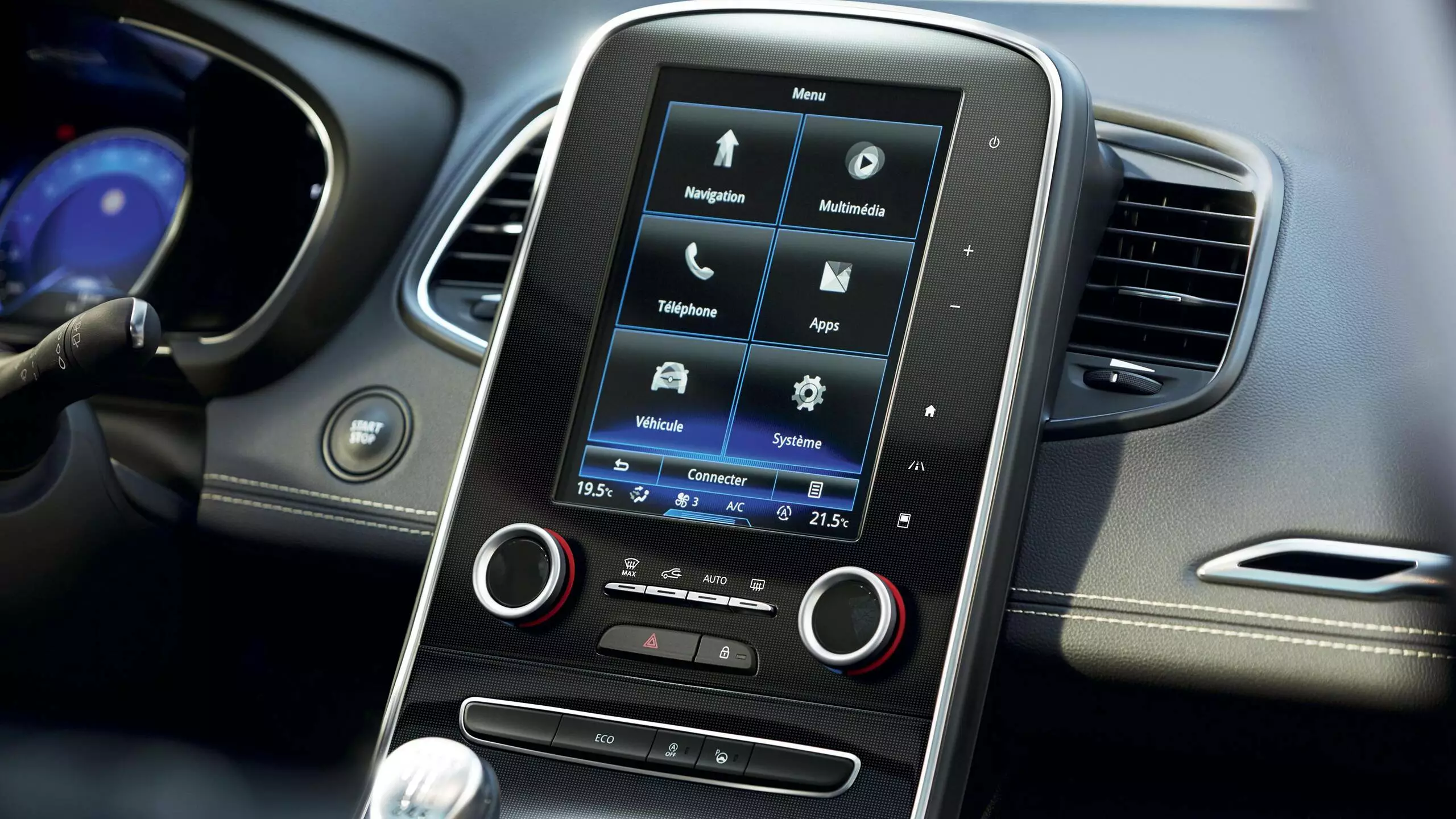
multimediální systém
Easy Link

kompatibilita
zkontrolujte kompatibilitu se svým telefonem


