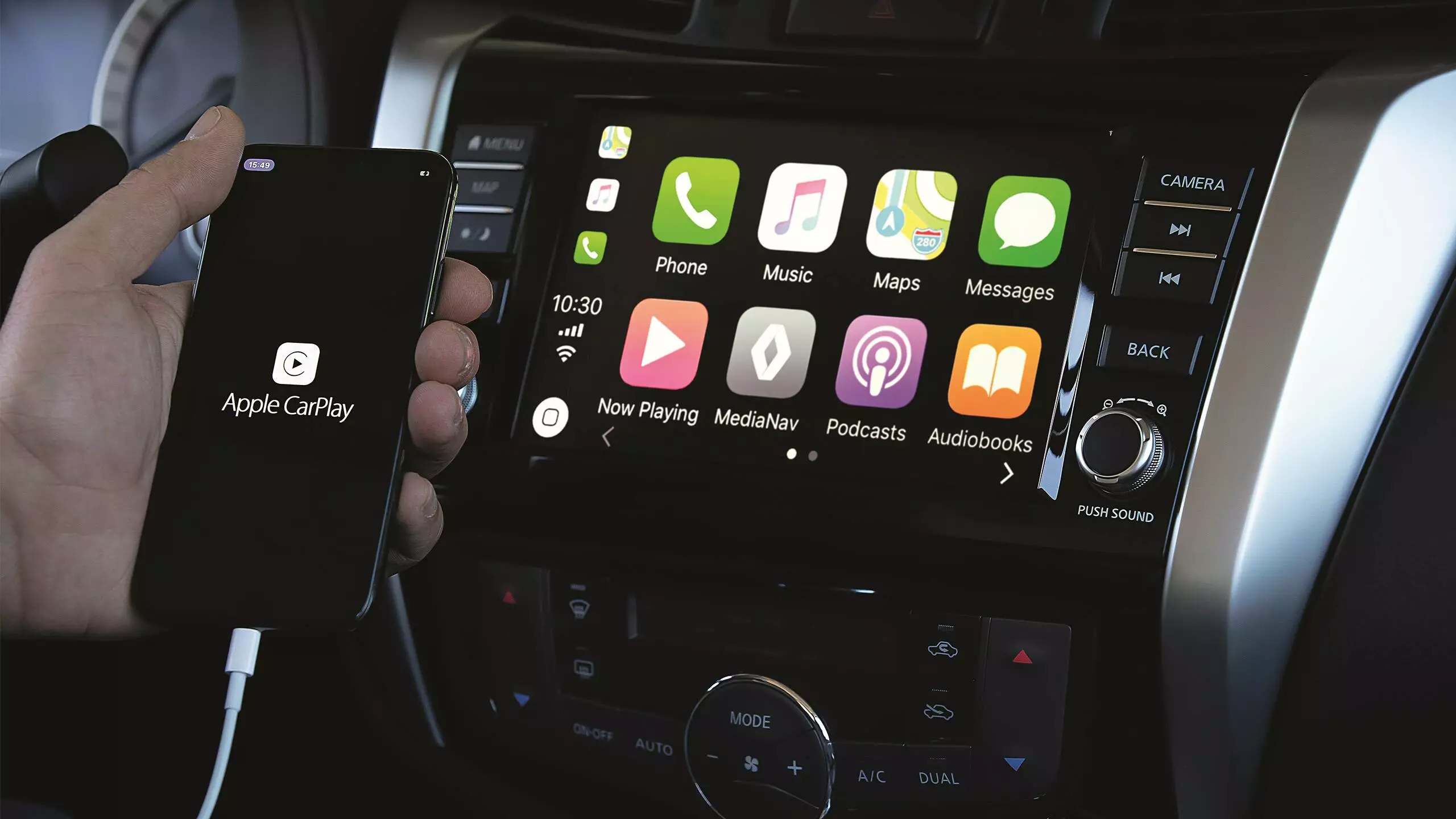
- Bluetooth a Android Auto™
- Coyote a online služby
- Stránka My Renault
- Aktualizace a navigace
Postup párování mobilního telefonu se systémem R-Link může být proveden buď z telefonu nebo ze systému R-Link. Tento postup může být různý podle použitého telefonu.
Poznámka: Nezkoušejte provádět dva postupy současně. Nebylo by tak možné připojit Bluetooth.
- U jakéhokoliv typu zařízení Android je prvním nezbytným krokem aktivovat Bluetooth® na systému R-Link: Domovská stránka > Nabídka > Telefon > Nastavení > Správa zařízení > „+“ (pravá spodní část obrazovky) > Aktivovat Bluetooth.
- Jako druhý krok je nutné aktivovat Bluetooth na vašem telefonu s operačním systémem Android.
Způsob 1: Pro párování z vašeho telefonu se systémem Android
- Začněte tím, že povolíte viditelnost sítě Bluetooth vašeho systému R-Link: Domovská stránka > Nabídka > Telefon > Zpráva „Správa zařízení“ > NE > „+“ (pravá spodní část obrazovky) > „Nastavit R-Link jako viditelný pro ostatní zařízení“: R-Link je poté viditelný pro další zařízení po dobu 300 sekund.
- Poté vyhledejte zařízení Bluetooth z vašeho telefonu se systémem Android a vyberte zařízení „Renault R-Link“.
- Ověřte postup párování kontrolou kódu zobrazeného na obou zařízeních a přijměte požadavek na připojení. Váš telefon s Androidem je nyní spárován se systémem R-Link.
Poznámka: Na zařízeních Samsung se může zobrazit zpráva s žádostí o zadání kódu Bluetooth. V takovém případě prosím zadejte číslo zobrazené na systému R-Link.
Způsob 2: Pro párování ze systému R-Link
- Automaticky vyhledejte zařízení Bluetooth z vašeho systému R-Link:
- Domovská stránka > Nabídka > Telefon > hlášení „Správa zařízení“ > ANO
- Vyberte váš telefon s Androidem.
- Ověřte postup párování kontrolou kódu zobrazeného na obou zařízeních a přijměte požadavek na připojení.
Váš telefon s Androidem je nyní spárován se systémem R-Link.
Postup párování mobilního telefonu se systémem R-Link může být proveden buď z telefonu nebo ze systému R-Link. Tento postup může být různý podle použitého telefonu.
Poznámka: Nezkoušejte provádět dva postupy současně. Nebylo by tak možné připojit Bluetooth.
U jakéhokoliv typu zařízení je prvním nezbytným krokem aktivovat Bluetooth na systému R-Link:
- Domovská stránka > Nabídka > Telefon > Nastavení > Správa zařízení > „+“ (pravá spodní část obrazovky) > Aktivovat Bluetooth.
- Jako druhý krok je nutné aktivovat Bluetooth na vašem telefonu iPhone.
Způsob 1: Pro párování z vašeho telefonu iPhone
- Začněte tím, že povolíte viditelnost sítě Bluetooth vašeho systému R-Link:
Domovská stránka > Nabídka > Telefon > Zpráva „Správa zařízení“ > NE > „+“ (pravá spodní část obrazovky) > „Nastavit R-Link jako viditelný pro ostatní zařízení“: R-Link je poté viditelný pro další zařízení po dobu 300 sekund.
- Poté vyhledejte zařízení Bluetooth z vašeho telefonu iPhone a vyberte zařízení „Renault R-Link“.
- Ověřte postup párování kontrolou kódu zobrazeného na obou zařízeních a přijměte požadavek na připojení. Váš iPhone je nyní spárován se systémem R-Link.
Způsob 2: Pro párování ze systému R-Link
- Automaticky vyhledejte zařízení Bluetooth z systému R-Link: Domovská stránka > Nabídka > Telefon > hlášení „Správa zařízení“ > ANO
- Vyberte váš iPhone ze seznamu.
- Ověřte postup párování kontrolou kódu zobrazeného na obou zařízeních a přijměte požadavek na připojení.
Váš iPhone je nyní spárován se systémem R-Link.
Krok 1: Ujistěte se, že je váš telefon kompatibilní se systémem R-Link Evolution. To zjistíte přechodem z hlavní nabídky do části Telefon, kliknutím na Nastavení a poté na Správa zařízení. Zkontrolujte, zda se váš telefon zobrazuje v seznamu dostupných zařízení.
Poznámka: Pokud máte problémy se spárováním vašeho telefonu, podívejte se do našich Často kladených dotazů „Nemohu spárovat telefon se systémem R-Link Evolution“ ve stejné části nápovědy.
Krok 2: Chcete-li uskutečnit hovor, přejděte do nabídky telefonu a klepněte na telefonní seznam. Vaše kontakty se automaticky importují na obrazovku R-Link Evolution. Vyberte kontakt, na který chcete zatelefonovat a klepnutím na číslo provedete hovor.
Poznámka: Pokud je váš seznam kontaktů prázdný na obrazovce R-Link Evolution i když jste správně dokončili proces párování, zkontrolujte na vašem telefonu, zda jsou kontakty uloženy v paměti vašeho telefon a ne na SIM kartě. Aby se mohly kontakty zobrazit na obrazovce R-Link Evolution, musí být uloženy na vašem telefonu, ne na SIM kartě.
Krok 1: Ujistěte se, že je váš telefon kompatibilní se systémem R-Link Evolution. To zjistíte přechodem z hlavní nabídky do části Telefon, kliknutím na Nastavení a poté na Správa zařízení. Zkontrolujte, zda se váš telefon zobrazuje v seznamu dostupných zařízení.
Poznámka: Pokud máte problémy se spárováním vašeho telefonu, podívejte se do našich Často kladených dotazů „Nemohu spárovat telefon se systémem R-Link Evolution“ ve stejné části nápovědy.
Krok 2: Jakmile je váš telefon spárován se systémem R-Link Evolution, přejděte do nabídky multimédií a klikněte na Média. Vyberte jako zdroj zvuku „Bluetooth“ a zvolte hudbu na vašem telefonu.
Krok 1: Ujistěte se, že je váš telefon správně spárován s R-Link Evolution. To zjistíte přechodem z hlavní nabídky do části Telefon, kliknutím na Nastavení a poté na Správa zařízení. Zkontrolujte, zda se váš telefon zobrazuje v seznamu dostupných zařízení.
Poznámka: Pokud máte problémy se spárováním vašeho telefonu, podívejte se do našich Často kladených dotazů „Nemohu spárovat telefon se systémem R-Link Evolution“ ve stejné části nápovědy.
Krok 2: Pokud je váš telefon správně spárován, ale stále nemůžete provádět hovory, zkontrolujte na vašem telefonu, zda jsou vaše kontakty uloženy přímo ve vašem telefonu, nikoli na vaší SIM kartě.
Aby se mohly kontakty zobrazit na obrazovce R-Link Evolution, musí být uloženy na vašem telefonu, ne na SIM kartě.
Poznámka: Pokud provádění hovorů ani poté stále nefunguje, může být příčinou specifický problém kompatibility a doporučujeme kontaktovat naši zákaznickou podporu. Pro lepší vyřešení problému prosím uveďte, že jste již provedli výše uvedené kroky.
Krok 1: Máte-li problém se spárováním vašeho telefonu se systémem R-Link Evolution, řiďte se prosím našimi postupy pro párování (pro iPhone, Android a telefony Windows), které naleznete ve stejné části nápovědi.
Krok 2: Pokud se párování stále nedaří provést, vyzkoušejte prosím kompatibilitu pomocí naší online kontroly kompatibility zde
. Chcete-li spustit test, musíte znát:
- Model vašeho telefonu a verzi operačního systému (OS).
- Verzi vašeho systému R-Link Evolution.
V konkrétních částech na stránce testování kompatibility naleznete vysvětlení, jak tyto informace najít.
Krok 3: Nedojdete ke kladným výsledkům v našem testu kompatibility nebo nemůžete najít vaši verzi OS v seznamu:
- Pokuste se aktualizovat verzi OS na vašem telefonu, pokud je aktualizace k dispozici.
- Zkontrolujte, zda na R-Link Store nejsou k dispozici aktualizace pro váš systém R-LIink Evolution.
Aktualizace vašich systémů může napravit problém a umožňuje vám spárovat váš telefon. Pokud ne, obraťte se prosím na naši zákaznickou podporu a uveďte, že jste již postupovali dle kroků uvedených výše, abychom vám mohli pomoci vyřešit problém.
Pokud je výsledek online testu kompatibility kladný, znamená to, že proces párování by měl fungovat a možná došlo k nějakému konkrétnímu problému. Obraťte se prosím na naši zákaznickou podporu a uveďte, že jste již postupovali dle kroků uvedených výše, abychom vám mohli co nejlépe pomoci.
Zapnutí hlasového ovládání Android Auto™: Hlasové ovládání Google™.
Způsob 1: Stiskněte a podržte tlačítko „Push To Talk“, dokud neuslyšíte pípnutí.
Způsob 2: Klikněte na ikonu „mikrofon“ v pravém horním rohu vaší obrazovky Android Auto™ . Poté uslyšíte pípnutí.
Způsob 3: Vyslovte „Ok Google“, poté Android Auto™ vydá pípnutí.
Hlasové ovládání vám umožňuje pokládat některé otázky, ovládat některé aplikace hlasem, např. provedení telefonního hovoru, přehrávání hudby, odeslání textové zprávy nebo odpověď na zprávy, použití map a získání tras navigace, vytváření připomínek atd.
Příklad: „Call 'jméno kontaktu', „Send a message to 'jméno kontaktu'“, „Create a route for 'adresa'“ atd.
Důležitá poznámka: Telefonní hovory prostřednictvím audiosystému vozu s využitím R-Link Evolution. Hlasové ovládání nemůže jít přes audiosystém, když se připojuje k Android Auto™. Zdrojem problému může být chytrý telefon. Pokud je to tento případ, prosím kontaktujte uživatelskou podporu výrobce vašeho chytrého telefonu.
1. Na vašem telefonu:
- Stáhněte si aplikaci „Android Auto™“ v obchodě Google Play.
- Spusťte aplikaci a postupujte podle pokynů na obrazovce přijetím obecných smluvních podmínek.
2. Ve voze:
Když vůz stojí, odemkněte obrazovku vašeho telefonu a připojte ji k multimediálnímu systému R-Link Evolution vašeho vozu Renault pomocí kompatibilního USB kabelu.
Na obrazovce se objeví hlášení se dotazem, zda chcete spustit Android Auto™. Klikněte na Ano, poté klikněte na tlačítko Android Auto™ uprostřed spodní části obrazovky a přejděte na domovskou stránku.
Objeví se další obrazovka s výzvou, abyste zkontrolovali váš chytrý telefon.
3. Na vašem telefonu:
Řiďte se pokyny uvedenými na obrazovce vašeho telefonu. Pro optimální výkon doporučujeme, abyste přijali všechna oprávnění a požadavky.
4. Ve voze
Na obrazovce vašeho systému R-Link Evolution klikněte na tlačítko nacházející se uprostřed dolní části obrazovky „Android Auto™“ a přejděte na domovskou stránku Android Auto™.
Poznámka: Abyste zabránili případným problémům, doporučujeme používat USB kabel stejné značky jako váš chytrý telefon.
Telefon v průběhu připojování nelze používat.
Chcete-li zkontrolovat, zda je váš Renault kompatibilní*:
- Přejděte do hlavní nabídky systému R-Link Evolution.
- Stiskněte „Systém“.
- Pokud je zobrazeno tlačítko „Parametry Android Auto™“, je váš vůz Renault kompatibilní.
* Dostupné u některých modelů. Další informace ke každému vybavenému modelu vozu Renault získáte na našich webových stránkách: https://www.renault.fr/vehicules/vehicules-particuliers.html
Chcete-li používat aplikaci Android Auto™, musíte mít telefon vybavený systémem Android verze 5.0 (Lollipop) nebo vyšší.
Společnost Renault pro vás testuje řadu telefonů, aby zkontrolovala jejich kompatibilitu. Mezi ně patří některé modely vybavené operačním systémem Android 5.0 nebo vyšším, které nejsou podporovány aplikací Android Auto™ pro systém R-Link Evolution.
V naší části uživatelská příručka dále na stránce nápovědy naleznete seznam telefonů testovaných techniky společnosti Renault ve formátu PDF.
Abyste se ujistili, zda je váš chytrý telefon kompatibilní se systémem Android Auto™, doporučujeme provést všechny dostupné aktualizace softwaru.
Nainstalujte následující aplikace:
Android Auto™ je vybaveno 4 vlastními aplikacemi:
- Mapy Google
- Telefon
- Textové zprávy
- Přehrávání hudby
V obchodě Google Play můžete na váš telefon nainstalovat další aplikace, které jsou kompatibilní s aplikací Android Auto™, např. WhatsApp™ či Spotify™.
Chcete-li si prohlédnout seznam kompatibilních aplikací, přejděte na tento odkaz: g.co/androidauto.
Poznámka: Během jízdy je možné na platformě Android Auto™ použít pouze aplikace certifikované společností Google a stažené na váš telefon.
Níže naleznete seznam ovládacích prvků kompatibilních s aplikací Android Auto™:
- tlačítko „Média“: Vyberte externí zdroje zvuku (aux), Bluetooth, z SD karty nebo Android Auto™.
- Tlačítko „TEL“: Přístup do nabídky telefonu Android Auto™.
- Tlačítka ovládání hlasitosti: zvýšení nebo snížení hlasitosti zdroje zvuku na Android Auto™.
- Tlačítka přijmutí/zavěšení hovoru: přijímejte vaše hovory pomocí Android Auto™.
- Tlačítko „Push To Talk“: stiskněte a podržte k povolení hlasového ovládání Android Auto™.
- Tlačítko „Nabídka“: přístup k domovské stránce R-Link Evolution.
Návrat k R-Link Evolution z Android Auto™:
Způsob 1:
- Na domovské obrazovce Android Auto™ klepněte na ikonu v pravém dolním rohu.
- Klepněte na „Návrat do systému Renault“.
Způsob 2:
- Klepněte na tlačítko Domů na vašem systému R-Link Evolution.
Zkombinujte Android Auto™ a R-Link Evolution na stejné obrazovce:
Můžete pak zobrazit hudební přehrávač dle vašeho výběru (Spotify, Google Music) na Android Auto™ a navigačním systému R-Link Evolution. Nebo můžete zobrazit navigaci Android Auto™ (Mapy) a současně poslouchat FM rádio na systému R-Link Evolution.
Poznámka: Současně nelze povolit dvě stejné funkce. Nemůžete povolit Mapy v Android Auto™ a navigaci na systému R-Link Evolution.
Zde naleznete kroky pro zrušení spárování zařízení se systémem R-Link:
- V systému R-Link přejděte do: Nabídka > Telefon > Nastavení > Seznam zařízení
- Klepněte na ikony „Telefon“ a „Média“.
- Objeví se následující zpráva: „Chcete odpojit vaše zařízení?“ a poté klikněte na „OK“.
Chcete-li vymazat zařízení z uloženého seznamu na R-Link:
- Přejděte do: Nabídka > Telefon > Nastavení > Seznam zařízení.
- Klepněte na ikonu „Telefon“.
- Zvolte kontextovou nabídku.
- Klepněte na „Vymazat zařízení“.
- Zatrhněte zařízení a klikněte na „Vymazat“ ve spodní části obrazovky. Zařízení je nyní vymazáno ze systému R-Link.
Zde naleznete kroky pro stažení a instalaci aplikace Coyote na váš systém R-Link:
- Na domovské stránce vašeho systému R-Link klikněte na „Nabídka“ - „Systém“ a na druhé stránce klikněte na „Vyjmout SD kartu“.
- Nyní můžete bezpečně vyjmout SD kartu z vašeho systému R-Link tak, že na ni lehce zatlačíte.
- Vložte SD kartu R-Link do vašeho počítače.
- Měl by se spustit software R-Link Toolbox. Pokud k tomu nedojde, spusťte software ručně:
- Přihlaste se k vašemu účtu My Renault.
- Klikněte na ikonu „Obchod R-Link“.
- Klikněte na „Moje aplikace a služby“
- Klikněte na „Spravovat moje produkty“
- Klikněte na tlačítko „Spravovat“ na liště R-Link
- Otevře se okno se seznamem aplikací: zkontrolujte, zda je zaškrtnuta aplikace Coyote Series.
- Poté klikněte na tlačítko „Synchronizovat“.
- Vraťte se do softwaru R-Link Toolbox a klikněte na „Spustit stahování“.
- Vyčkejte, než se stahování na kartu SD dokončí a software R-Link Toolbox jej potvrdí.
- Vyjměte SD kartu a vložte ji do systému R-Link vašeho vozu Renault. Motor musí být nastartovaný.
- Během instalace aplikace může být systém R-Link neaktivní a může se restartovat. Nevytahujte však SD kartu.
Zde jsou kroky pro přenos balíčku Coyote z jednoho vozu na druhý:
- Přihlaste se k vašemu účtu My Renault.
- Klikněte na „Přístup ke všem mým službám“, poté „Spravovat moje aplikace“ pro připojení k obchodu R-Link.
- Klikněte na šipku vpravo od nabídky „Vítejte“ a otevřete tak rolovací nabídku.
Vyberte „Nástroje“. - Vyberte zdrojový vůz s balíčkem, který chcete přenést, poté vyberte cílový vůz. Poznámka: Oba vozy musí být registrovány ve vašem účtu My Renault.
- Poté klikněte na „Zobrazit přenositelné balíčky“.
- Zobrazí se všechny produkty, které lze přenést.
Poznámka: Po potvrzení požadavku nelze operaci zrušit. Balíček není možné přenést z cílového vozu do zdrojového vozu.
- Klikněte na „Potvrdit přenos“.
- Obdržíte potvrzení o přenosu.
Balíčky, které obsahují TomTom Live nebo TomTom Traffic nelze přenést, protože jsou propojeny pouze s předplatným pro daný vůz.
Pokud aplikace Coyote Series přestala fungovat, mohla vypršet vaše 3měsíční zkušební verze.
Můžete zkontrolovat, zda je vaše smlouva stále aktivní v obchodě R-Link. (Pokud potřebujete pomoc, podívejte se prosím do našich často kladených dotazů „Jak získám přístup do obchodu R-Link Store?“ )
V obchodě R-Link Store přejděte do části „Moje aplikace a služby“ a zjistěte stav vašich smluv na online služby.
Pokud vypršela platnost vaší bezplatné 3měsíční zkušební verze, můžete ji prodloužit zakoupením plné verze dostupné v části Katalog.
Pokud máte aktivní smlouvu, ale vaše aplikace Coyote stále není funkční, zkontrolujte, zda je ve vašem voze na systému R-Link Evolution aktivováno sdílení dat: Hlavní nabídka / Služby / Nastavení / Sdílení dat. Aby mohla být aplikace Coyote funkční, musí být aktivováno sdílení dat.
Pokud problém přetrvává, obraťte se o pomoc na naši zákaznickou podporu a uveďte, že jste již provedli tento postup.
Chcete-li aktivovat 3měsíční zkušební verzi Coyote Series, musí být aktivováno připojení vozu.
Pokud chcete zjistit, zda má váš vůz aktivní připojení, zkontrolujte na vašem systému R-Link Evolution, zda se v dolní části obrazovky v hlavní nabídce zobrazuje tlačítko „Aktivovat moje služby“.
Jestliže je tlačítko zobrazeno, klikněte na něj a řiďte se pokyny k aktivaci připojení. Jakmile je proces dokončen, vaše 3měsíční zkušební verze Coyote Series bude během 72 hodin funkční.
Aplikaci Coyote naleznete v části Služby.
Pokud tlačítko „Aktivovat moje služby“ v hlavní nabídce není zobrazeno, znamená to, že připojení vašeho vozu je již aktivní a 3měsíční zkušební verze Coyote Series je funkční.
Pokud chcete zjistit, zda má váš vůz připojen, přejděte do nabídky a zkontrolujte, zda se v dolní části obrazovky zobrazuje tlačítko „Aktivovat moje služby“.
Pokud se tlačítko na obrazovce nezobrazuje, znamená to, že je vůz již připojen.
Pokud se tlačítko zobrazuje, klikněte na „Aktivovat moje služby“ a postupujte dle pokynů.
Poznámka: Aktivace připojení vašeho vozu může trvat až 72 hodin.
Váš vůz je nyní připojen a můžete si užít všechny vaše služby. Chcete-li získat další informace, prohlédněte si prosím v našich často kladených dotazech „Proč mám aktivovat připojení?“.
Poznámka: Aby mohly být vaše online služby funkční, musí být aktivováno sdílení dat.
Chcete-li zkontrolovat, zda máte aktivováno sdílení dat, přejděte do Hlavní nabídky / Služby / Nastavení / Sdílení dat.
Aktivace připojení vašeho vozu vám umožní využít výhody služeb, například:
- aplikace Coyote Series k získání informací o nehodách a uzavírkách v reálném čase a získat při jízdě pomoc od více než 4 milionů uživatelů aplikace Coyote v Evropě.
- TomTom Traffic k získání dopravních informací v reálném čase přímo na vaši navigaci pomocí GPS, které se aktualizují každé dvě minuty a pokrývají 99 % evropských silnic.
- Aktualizace map – aby vaše mapy byly aktuální. Silnice se mění každý rok. Jezděte s klidnou myslí: aktualizace vašich map jsou zdarma po dobu 3 let od koupě vozu.
Chcete-li zkontrolovat, zda je připojení aktivní, přečtěte si prosím v našich často kladených dotazech „Je můj vůz připojen?“
Sdílení dat můžete kdykoli deaktivovat/aktivovat v části Služby vašeho systému R-LINK Evolution: Hlavní nabídka / Služby / Nastavení / Sdílení dat.
Poznámka: Online služby (Coyote, TomTom Traffic atd.) musí mít pro správnou funkci aktivní sdílení dat.
První přístup k obchodu R-Link Store a jeho obsahu:
KROK 1: Začněte vytvořením účtu My Renault
- Přejděte na stránky https://www.renault.fr/connexion-inscription-my-renault.html.
- Poté klikněte na „Registrovat“.
- Vyplňte do formuláře své osobní údaje. Poznámka: Přístup k vašemu účtu chrání heslo. Uchovávejte jej v bezpečí.
- Klikněte na „Vytvořit můj účet“. Bude vám zaslán e-mail. Otevřete jej, poté klikněte na aktivační odkaz.
Poznámka: Pokud ve vaší příchozí poště nenajdete aktivační e-mail, zkontrolujte složku nevyžádané pošty (spam).
KROK 2: Registrujte svůj vůz Renault ve vašem účtu My Renault
- Na domovské stránce vašeho účtu My Renault přidejte váš vůz s registrační značkou a datem první registrace vozidla.
- V hlavní nabídce vašeho účtu My Renault vyberte váš vůz vybavený systémem R-Link.
- Poté klikněte na „Přístup k mým službám“.
- Ve spodní části stránky se objeví „Moje online služby“. Pro vstup klikněte na odkaz R-Link „Spravovat moje aplikace“.
První přístup k obchodu R-Link Store a jeho obsahu:
KROK 1: Začněte vytvořením účtu My Renault
- Přejděte na stránky https://www.renault.fr/connexion-inscription-my-renault.html.
- Poté klikněte na „Registrovat“.
- Vyplňte do formuláře své osobní údaje. Poznámka: Přístup k vašemu účtu chrání heslo. Uchovávejte jej v bezpečí.
- Klikněte na „Vytvořit můj účet“. Bude vám zaslán e-mail. Otevřete jej, poté klikněte na aktivační odkaz.
Poznámka: Pokud ve vaší příchozí poště nenajdete aktivační e-mail, zkontrolujte složku nevyžádané pošty (spam).
KROK 2: Registrujte svůj vůz Renault ve vašem účtu My Renault
- Na domovské stránce vašeho účtu My Renault přidejte váš vůz s registrační značkou a datem první registrace vozidla.
- V hlavní nabídce vašeho účtu My Renault vyberte váš vůz vybavený systémem R-Link.
- Poté klikněte na „Přístup k mým službám“.
- Ve spodní části stránky se objeví „Moje online služby“. Klikněte na odkaz R-Link „Spravovat moje aplikace“ pro přechod do e-shopu R-Link Store.
- V e-shopu R-Link Store naleznete aktualizace a katalog s dostupným obsahem pro váš R-Link.
Abyste mohli spravovat obsah systému R-Link pomocí dostupné paměti:
- Na domovské stránce vašeho systému R-Link klikněte na „Nabídka“ - „Systém“ a na druhé stránce klikněte na „Vyjmout SD kartu“.
- Nyní můžete bezpečně vyjmout SD kartu z vašeho systému R-Link tak, že na ni lehce zatlačíte.
- Vyjměte SD kartu R-Link z vašeho vozu tak, že na ni lehce zatlačíte.
- Vložte vaši SD kartu R-Link do svého počítače a spusťte software R-Link Toolbox, který bude informovat obchod R-Link Store o aktuálním obsahu vašeho systému R-Link.
- Přihlaste se ke svému účtu My Renault, přejděte na „Moje aplikace a služby“ a klikněte na „Spravovat moje produkty“.
- Řádek R-Link vám umožní spravovat aplikace instalované na vašem systému.
- Řádek SD karta vám umožní spravovat mapy na vašem systému.
- Klikněte na tlačítko „Spravovat“ na řádku R-Link a vyberte aplikace, které chcete nainstalovat na váš systém nebo je odinstalovat.
- Některé technické aplikace nelze odinstalovat, protože jsou nezbytné pro správný chod systému.
- Poté klikněte na tlačítko „Synchronizovat“.
- Vraťte se do softwaru R-Link Toolbox a klikněte na „Spustit stahování“.
- Vyčkejte, než se stahování na kartu SD dokončí a software R-Link Toolbox jej potvrdí.
Chcete-li do vašeho systému R-Link přidat bezplatný či placený obsah (služby, aplikace, mapy):
- Přejděte na svůj účet My Renault pomocí následujícího odkazu: https://www.renault.fr/connexion-inscription-my-renault.html
- V hlavní nabídce vašeho účtu My Renault vyberte váš vůz vybavený systémem R-Link.
- Ve spodní části stránky se objeví „Moje online služby“. Klikněte na odkaz R-Link „Spravovat moje aplikace“ pro přechod do e-shopu R-Link Store.
- Ve vašem účtu R-Link Store vstupte do nabídky „Katalog“ a zvolte dostupný obsah pro váš systém R-Link. Zvolením daného obsahu si můžete prohlédnout jeho vlastnosti. Poté klikněte na „Koupit“.
- Chcete-li zakoupit mapy nebo aplikace, musíte si je stáhnout na SD kartu a poté instalovat na váš systém R-Link.
- Chcete-li si zakoupit služby (připojení TomTom Traffic a předplatné Coyote Series atd.), není nutné nic stahovat ani instalovat. Tyto služby se aktivují přímo na vašem systému R-Link do 72 hodin od nákupu.
Obchod R-Link Store vám umožňuje provádět různé úkony:
- Prohlížet katalog aplikací a služeb dostupných pro váš vůz. Můžete nakupovat nebo obnovovat platnost služeb v části Katalog.
- Prohlížet aktuální stav vašich smluv, abyste zjistili, jaké služby jsou u vašeho vozu aktivní.
- Aktualizovat verzi vašeho softwaru a mapy, abyste vždy řídili s nejnovější dostupnou verzí. To můžete provést v části Aktualizace.
- A konečně, můžete využít část Nápověda kde naleznete užitečné odpovědi na nejčastěji kladené otázky, a vysvětlení postupů.
Vytvoření účtu My Renault vám umožňuje využívat výhod všech služeb pro váš vůz.
Registrace k aplikaci My Renault vám umožní:
- Přístup k obchodu R-Link Store pro správu vašich aplikací (koupě nebo obnova vašich služeb) a aktualizace vašich map a verzí softwaru.
- Oznámení o hlavních milnících údržby vašeho vozu.
- Prohlížení aktuálního stavu vašich smluv (záruční smlouvy, smlouvy na online služby atd.).
Pro vytvoření účtu v aplikaci My Renault prosím klikněte zde.
Aktualizace vašeho systému R-Link/R-Link Evolution nebo Carminat TomTom je důležitá, aby byla zaručena funkčnost navigace a online služeb i po 6. dubnu 2019.
Systémy R-Link 2 a TomTom Live nemusí být aktualizovány.
Váš systém můžete na stránkách Renault Connect aktualizovat zdarma.
Systémy R-Link 2 a TomTom Live nemusí být aktualizovány.
Postupujte prosím dle následujících kroků:
1/ Zvolte systém R-Link Evolution;
2/ Zadejte 17místný VIN kód (identifikační číslo vozidla) vašeho vozu (např. VF1RFA123ABC12345).
Poznámka: Tento kód naleznete ve velkém technickém průkazu nebo v levém dolním rohu čelního skla vašeho vozu.
3/ Stáhněte si soubor s aktualizací do vašeho počítače;
Poznámka: Ujistěte se, že během celého procesu budete mít aktivní internetové připojení.
4/ Rozbalte a zkopírujte soubor s aktualizací na prázdný USB flash disk (velikost paměti disku: 8–32 GB; ve formátu FAT32).
5/ Nastartujte motor a zkontrolujte, zda je váš systém R-Link/R-Link Evolution zapnutý.
DŮLEŽITÉ UPOZORNĚNÍ: Nevypínejte váš systém R-Link/R-Link Evolution. Během celého procesu instalace ponechte vůz zaparkovaný a nechte běžet motor.
6/ Vložte flash disk do USB portu vašeho vozu a řiďte se pokyny na obrazovce.
Poznámka: Aktualizace může trvat přibližně 15 až 20 minut.
Na konci procesu instalace se může na obrazovce vašeho systému R-Link/R-Link Evolution objevit hlášení „Aktualizuji CanCoProcessor“. V takovém případě budete muset vyčkat několik minut, dokud se systém úplně nerestartuje.
Ano, váš systém R-Link/R-Link Evolution můžete na stránkách Renault Connect aktualizovat zdarma. Kliknutím ZDE zahájíte aktualizaci.
Poznámka: Chcete-li zjistit více informací, můžete si přečíst naše často kladené dotazy „Jak mohu aktualizovat můj R-Link/ R-Link Evolution?“.
Chcete-li aktualizovat váš systém R-Link a jeho obsah (systém, mapy, aplikace):
KROK 1: Začněte instalací softwaru pro stahování R-Link Toolbox.
- Přejděte na svůj účet My Renault pomocí následujícího odkazu: https://www.renault.fr/mon-compte.html
- V hlavní nabídce vašeho účtu My Renault vyberte váš vůz vybavený systémem R-Link.
- Ve spodní části stránky se objeví „Moje online služby“. Klikněte na odkaz R-Link „Spravovat moje aplikace“ pro přechod do e-shopu R-Link Store.
- Odkaz ke stažení softwaru R-Link Toolbox najdete na uvítací stráně e-shopu R-Link Store pod názvem „R-Link Toolbox“.
- Zvolte odkaz pro PC nebo MAC.
KROK 2: Aktualizujte si váš systém R-Link.
- Na domovské stránce vašeho systému R-Link klikněte na „Nabídka“ - „Systém“ a na druhé stránce klikněte na „Vyjmout SD kartu“.
- Nyní můžete bezpečně vyjmout SD kartu z vašeho systému R-Link tak, že na ni lehce zatlačíte.
- Vložte SD kartu R-Link do vašeho počítače.
- Měl by se spustit software R-Link Toolbox. Pokud k tomu nedojde, spusťte software ručně:
- Přihlaste se k účtu My Renault, přejděte do části „Aktualizace“ v obchodě R-Link Store a zkontrolujte, zda jsou k dispozici aktualizace systému.
Pokud váš TomTom Live Traffic nefunguje správně, mohlo dojít k vypršení platnosti 3leté zkušební verze.
Můžete zkontrolovat, zda je vaše smlouva stále aktivní v obchodě R-Link Store (pokud potřebujete pomoc, viz naše často kladené dotazy „Jak získám přístup do obchodu R-Link Store?“)
V obchodě R-Link Store přejděte do části „Moje aplikace a služby“ a zjistěte stav vašich smluv na online služby.
Pokud vypršela platnost vaší 3měsíční zkušební verze TomTom Live Traffic, můžete si zakoupit plnou verzi dostupnou v části Katalog.
Pokud je vaše smlouva aktivní, ale aplikace TomTom Live Traffic stále není funkční, zkontrolujte, zda je ve vašem voze na systému R-Link Evolution stále aktivováno sdílení dat: Hlavní nabídka / Služby / Nastavení / Sdílení dat. Aby mohla být vaše aplikace TomTom Traffic funkční, musí být aktivováno sdílení dat.
Pokud problém přetrvává, zkuste prosím aktualizovat verzi vašeho softwaru a mapy v obchodě R-Link Store v části „Aktualizace“. (Pokud potřebujete pomoc, podívejte se prosím do našich často kladených dotazů „Jak aktualizuji moje mapy?“ )
Pokud ani přesto nebyl problém stále vyřešen, obraťte se prosím na zákaznickou podporu a uveďte, že jste již provedli tento postup.
Chcete-li provést tento postup, budete potřebovat SD kartu vašeho systému R-Link Evolution a počítač s přístupem k internetu.
Krok 1: Vyjmutí SD karty - Ve vašem voze
Nejprve přejděte do vašeho vozu, nastartujte motor a spusťte systém R-Link Evolution. V hlavní nabídce klikněte na ikonu „+“, stiskněte tlačítko „Vyjmout SD kartu“ a potvrďte. Nyní můžete bezpečně vyjmout SD kartu z vašeho vozu. (Poznámka: SD karta se nachází vedle USB portu ve vašem voze.)
Krok 2: Stažení nové mapy – na vašem počítači
Zapněte počítač, připojte se k internetu a přihlaste se do obchodu R-Link Store (pokud potřebujete pomoc, viz často kladené dotazy „Jak získám přístup do obchodu R-Link Store?“).
Jakmile budete v obchodě R-Link Store, pokud jsou k dispozici aktualizace, objeví se vyskakovací okno (Poznámka: jestliže se žádné vyskakovací okno neobjeví, může být vaše mapa již aktuální. Můžete i přesto zkontrolovat, zda je k dispozici nová mapa v části „Aktualizace“). Vyberte položku, kterou chcete aktualizovat a klikněte na „Přejít na aktualizace“ a poté na „Aktualizovat“.
Vložte SD kartu do vašeho počítače, spusťte aplikaci R-Link Evolution toolbox a zahajte stahování aktualizací. (Poznámka: V závislosti na velikosti map a rychlosti vašeho připojení k internetu může stahování nějakou dobu trvat.)
Jakmile je stahování dokončeno, můžete bezpečně vyjmout SD kartu.
Krok 3: Instalace nové mapy do vašeho systému R-Link Evolution – ve vašem voze
Vezměte SD kartu obsahující nově stažené mapy zpět do vašeho vozu. Nastartujte motor a během provádění tohoto postupu jej nechte běžet. Poté vložte SD kartu a zapněte systém R-Link Evolution. Proces instalace se spustí automaticky.
Poznámka: Během instalace nepoužívejte váš systém R-Link Evolution a nechte běžet motor.
Po dokončení instalace se objeví hlášení. Nyní již můžete ihned využívat vaše nové mapy.
Chcete-li spustit GPS navigaci z domovské stránky vašeho systému R-Link Evolution, klikněte na Nabídka a stiskněte „Navigace“. V nabídce Navigace stiskněte tlačítko „Navigovat do“ a zadejte vaše cílové místo.
Musíte zadat:
- Země
- Město a PSČ
- Ulice
- Číslo
Potvrďte cílové místo a navigace se během několika sekund spustí.
Poznámka: Všechna předchozí cílová místa a body zájmu v blízkosti (čerpací stanice, parkoviště atd.) můžete najít v nabídce Cílové místo.
nápověda
Online služby pro elektrické vozy
Zjistěte odpovědi na vaše otázky o online službách pro elektrické vozy Renault.
- Přihlaste se do aplikace My Renault pro získání přístupu k online službám pro elektrické vozy.
- Přejděte na stránku „Palubní deska“.
- Stiskněte „Řízení nabíjení“, kde můžete vytvořit/upravit plán nabíjení.
- Vyberte si požadované dny, čas a dobu trvání nabíjení.
- Klikněte na „Uložit“. Nabíjení vašeho vozu je nyní naplánováno.
- Kliknutím na „Použít plán nabíjení“ službu aktivujete.
Poznámka: Když je aktivován plán, okamžité nabíjení není možné.
Po aktivaci nabíjení můžete zobrazit další naplánované nabíjení s datem, časem a dobou trvání na stránce „Můj vůz“.
Chcete-li spustit klimatizaci přímo z mobilní aplikace My Renault, klikněte na tlačítko nacházející se pod dojezdem vašeho vozu a stavem baterie.
Chcete-li naplánovat klimatizaci, klikněte na záložku „Pohodlí" pro přístup k možnostem plánování.
Pokud tento postup není funkční, zkontrolujte následující:
- Máte správně synchronizovanou aplikaci s vaším vozem.
- Nacházíte se v oblasti s dostupným internetem.
- Chcete-li naprogramovat klimatizaci nebo vyhřívání, musíte mít k dispozici alespoň 20 % baterie vůz musí být připojený.
- Pro okamžité spuštění musíte mít nejméně 40 % baterie.
Chcete-li využít online služby pro elektrické vozy v aplikaci My Renault, musíte mít chytrý telefon s některou ze 3 nejnovějších verzí operačního systému Android nebo iOS.
Zkontrolujte verzi, kterou používáte na vašem telefonu a zjistěte, jak ji můžete aktualizovat kliknutím na následující odkazy:
- IOS
- Android
Chcete-li získat přístup k online službám pro elektrické vozy, zde je postup, který musíte provést na svém mobilním telefonu:
- Stáhněte si zdarma aplikaci „My Renault“ z obchodu Apple Store, nebo z Google Play.
- Vytvořte si svůj účet My Renault.
- Synchronizujte váš vůz kliknutím na „Synchronizovat můj vůz“. Poté získáte podrobné pokyny, jak připojit váš chytrý telefon k vašemu vozu.
Ne. Pro přístup k těmto online službám pro elektrické vozy si musíte vytvořit účet pomocí aplikace My Renault pro chytré telefony.
Pro obnovení vašich online služeb přejděte do vašeho zákaznického prostoru na stránkách My Renault, poté přejděte do obchodu.
Poté budete moci zobrazit stav vašich služeb a v případe potřeby je obnovit nebo si koupit nové služby.
Webové stránky My Z.E. již nejsou dostupné. Nicméně, všechny služby pro elektrické vozy máte k dispozici v aplikaci My Renault.
Stačí si vytvořit účet pomocí aplikace My Renault pro chytré telefony, abyste získali přístup k vašim online službám pro elektrické vozy.
Aktivační kód k vytvoření účtu My Renault můžete získat různými způsoby:
- Uvítací dopis odeslaný prodejním zastoupením při předání vozu.
- Jestliže je vůz vybaven navigačním systémem R-Link Evolution, když si zákazník vytvoří účet na R-Link Store, bude mu odeslán uvítací e-mail obsahující aktivační kód.
- V e-mailech přijatých po spuštění nově nainstalované aplikace My Renault.
- V případě nutnosti (ztráta kódu nebo kód nebyl přijat), kontaktujte naši zákaznickou podporu k jeho obnovení.
Aplikace My Z.E. se změnila a nyní je součástí aplikace My Renault.
Pro přístup k vašim službám si stáhněte novou aplikaci My Renault a vytvořte si účet. Pokud vaše služby nejsou nadále přístupné, možná vypršela platnost vašich smluv.
Chcete-li je znovu využít, můžete je obnovit každý rok zdarma na R-Link Store. Podívejte se prosím do našich často kladených dotazů „Jak obnovím moje služby?“ ve stejné části nápovědy.
Ano, můžete se přihlásit k nabídkám přes síť nebo přes obchod R-Link Store (u vozů vybavených systémem R-Link).
Pro získání online služeb pro elektrické vozy prosím kontaktujte naši zákaznickou podporu s potvrzením o koupi, a požádejte o vytvoření smlouvy na vaše jméno.
Z vaší mobilní aplikace My Renault si můžete připravit trasu a zjistit nejvhodnější dobíjecí stanice pro vaši trasu.
Vyplněním informací o vaší trase (úroveň nabití baterie, počet cestujících, počet zavazadel atd.) můžete získat odhad trasy simulující vaši cestu a dobu nabíjení.
Při odhadu trasy nemůžeme zaručit dostupnost nabíjecích míst v cílovém místě.
Chcete-li připravit váš vůz k prodeji, postupujte prosím dle následujících kroků:
- Odstraňte váš vůz z vašeho účtu My Renault přímo ve vaší aplikaci My Renault.
Poznámka: Přečtěte si prosím v našich často kladených dotazech „Jak odstraním můj vůz z aplikace My Renault?“ .
- Resetujte váš palubní systém R-Link, abyste vymazali všechny osobní údaje.
Z vaší obrazovky R-LINK:
• Na obrazovce R-LINK klikněte na nabídku pro přístup k hlavní nabídce.
• Stiskněte ikonu „Systém“.
• V nabídce „Systém“ klikněte na šipku doprava a vyhledejte ikonu návratu k původnímu nastavení.
• Stisknutím ikony zahájíte reset.
Poznámka: Resetováním vašeho systému se vymažou všechna vaše osobní data na palubě vozu (předchozí cílová místa, přednastavené rozhlasové stanice, připojená zařízení Bluetooth atd.).
Váš vůz je nyní připraven k prodeji. Můžete sdělit novému majiteli, že může také využívat online služby pro elektrické vozy. Stáhněte si příručku pro opětovný prodej online služeb pro elektrické vozy, kterou můžete předat novému majiteli.
Chcete-li získat online služby pro elektrické vozy, musíte mít aktivační kód. Abyste jej získali, postupujte dle následujících kroků:
- Stáhněte si aplikaci My Renault a přidejte do aplikace váš vůz (více informací viz „Jak přidám můj vůz k mému účtu My Renault?“).
- Existují dva možné scénáře:
- Skončila platnost online služeb pro elektrické vozy. Můžete je obnovit z vašeho počítače v části „Katalog“ v obchodě R-LINK Store (další informace viz často kladené dotazy „Jak získám přístup do obchodu R-LINK Store?“ ). Obdržíte aktivační kód e-mailem. Pokud neobdržíte aktivační kód do 48 hodin, kontaktujte prosím naši zákaznickou podporu.
- Online služby pro elektrické vozy jsou stále aktivní a platné. Musíte kontaktovat naši zákaznickou podporu a obnovit aktivační kód.
- Jakmile bude váš aktivační kód obnoven, přejděte do aplikace My Renault a přidejte váš nový vůz. Během procesu synchronizace s vaším vozem můžete zadat jeden nebo dva přijaté aktivační kódy. Po tomto procesu synchronizace můžete ihned začít využívat své služby.
Stáhněte si vaši příručku o online službách pro elektrické a ojeté vozy, kde naleznete další informace.
Chcete-li pokračovat v čerpání výhod z vašich online služeb pro elektrické vozy, stáhněte si zdarma aplikaci My Renault z Apple Store nebo Google Play. Pro přístup k vašim službám stačí postupovat dle následujících kroků:
- Vytvořte si účet zadáním osobních údajů.
- Synchronizujte váš vůz s aktivačním kódem a VIN (informace jsou k dispozici v uvítacím dopise, který jste dostali při předání vozu a v e-mailech, které vám byly zaslány po přihlášení do aplikace My Renault).
- Užijte si své služby v nové aplikaci My Renault a vymažte aplikaci My Z.E.
Naše výuková videa
- Aktivace palubních služeb ve vašem voze
- Učíme se ovládat R-LINK
- Párování vašeho zařízení Android pomocí Bluetooth
- R-LINK Evolution & Android Auto™
- R-LINK Evolution: Správa obsahu
- R-LINK Evolution: Nákup aplikace
Podívejte se do našich uživatelských příruček
Potřebujete více informací?